


YouTube 動画を DVD に焼くことに悩んでいますか? Any Video Converter フリー版で 簡単に YouTube 動画をダウンロードしてから DVD に焼くことができます。このソフトは 100% フリーで、YouTube ダウンロード、YouTube 動画変換、YouTube DVD 作成 などができます。このページでは、Any Video Converter フリー版で無料に YouTube を DVD に保存する方法をご紹介させていただきます。


YouTube を DVD に焼くには、まずは YouTube 動画をダウンロードする必要があります。Any Video Converter フリー版で高速且つ高品質で YouTube 動画を無料にダウンロードできます。
1. Any Video Converter フリー版をインストールしてから起動します。
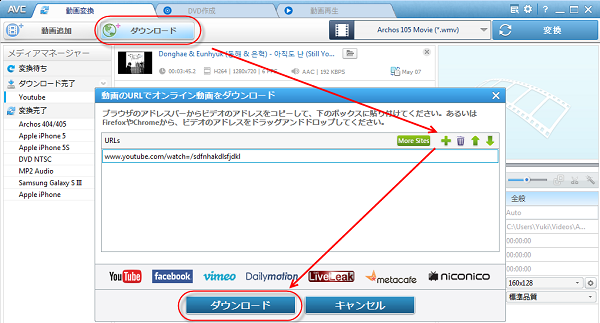
2. 保存したい YouTube 動画をオンラインで開いて動画の URL をコピーします。
3. インターフェースの左上の「ダウンロード」ボタンをクリックと、ポップアップウィンドウで 「+」ボタンをクリックしてURLを貼り付けてから、「ダウンロード」をクリックすると、動画をダウンロードします。
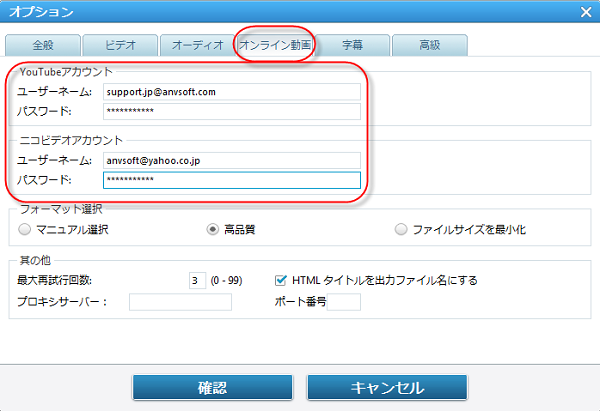
ご注意:DVD に保存したい動画なら、高品質でダウンロードすることがお勧めです。プログラムの「オプション」でダウンロード品質も選択できます:「オプション」 > 「オンライン」動画 > 「フォーマット選択」 > 「高品質」
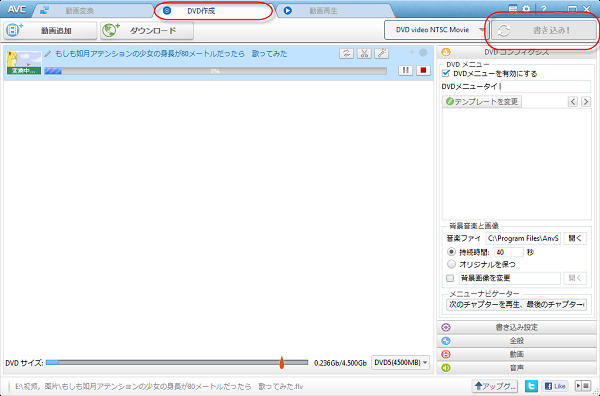
1. Any Video Converter フリー版のメインウインドウには、「DVD 作成」タブが用意されます。直接クリックすると、DVD作成画面が表示されます。その後、さっき Youtube からダウンロードした動画を追加してみてください。
2. 「書き込み」ボタンを押します。
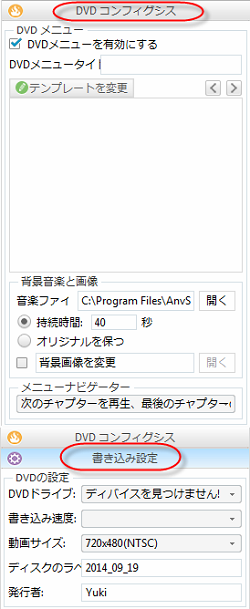
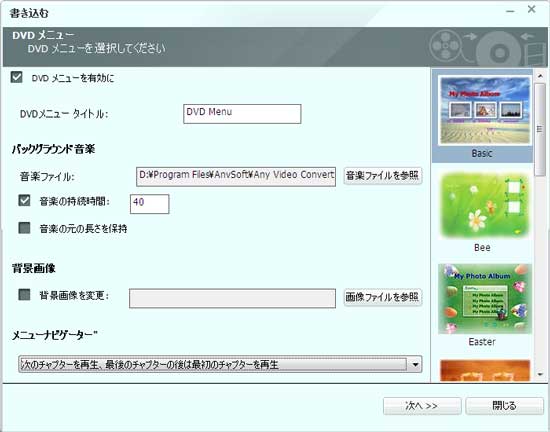
3. 変換前に、書き込みウインドウの右パネルには、DVDメニュー、背景音楽と画像などを設定できます。主に二つの設定に分けて、「DVDコンフィグシス」と「書き込み設定」です。それから、DVD ディスクをドライブに挿入して、YouTube DVD 焼くことを開始します。
ご注意:Any Video Converter フリー版にはDVDメニュー設定ができませんが、多彩な DVD メニューをご利用したいなら、Any Video Converter Utimateをお勧めします。
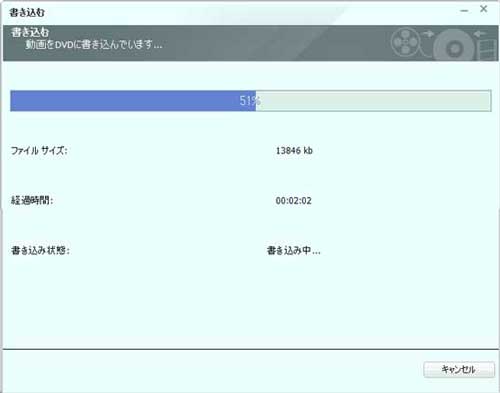
DVD 焼きステータスが見えます。
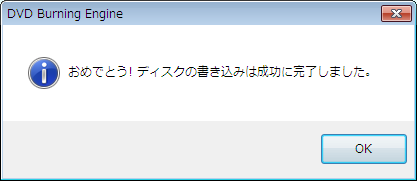
YouTube DVD 焼くことが完了後、完了メッセージが出てきます。
上記の方法に従って、簡単に YouTube 動画を無料ダウンロードして、無料に DVD に焼くことが実現できます。
ご注意:もし YouTube 動画を DVD メニュー付きの DVD に作成したいなら、有料版の正式版をご利用ください。Any Video Converter の Pro. 版、Ultimate 版とも美しい DVD メニューを設定して、YouTube 動画を DVD に焼けます。
Any Video Converter Pro. 版をダウンロードして体験:


Any Video Converter Ultimate をダウンロードして体験:
会社情報 | ご連絡先 | プライバシー | アフィリエイト | サイトマップ | 動画変換 | スマホ転送と管理 | DVD コピー & DVD 変換 | iOS データ復元 | Android バックアップと復元 | AI動画・写真高画質化
Copyright © 2005-2025 Anvsoft Inc., All Rights Reserved.