

人気製品


3950円
DVD Cloner Platinum
DVDコピーとDVD変換を統合;DVD、ISO、DVDフォルダにコピー;iPod、iPhone、PSPへ出力が可能;MP4、M4V、OGM、MKV、AVIに変換.





写真は、人生の大切な記憶を保存できるものです。写真でスライドショーを作成してDVDに書き込め、永久的に保存できます。家族、親友と分かち合いたい時に、スライドショーをテレビ、DVDプレーヤーで再生することができます。ここでは、「Photo DVD Slideshow」というソフトで、写真でスライドショーをDVD に作成する方法を紹介させていただきます。
♦ Photo DVD Slideshowをダウンロードしてください。

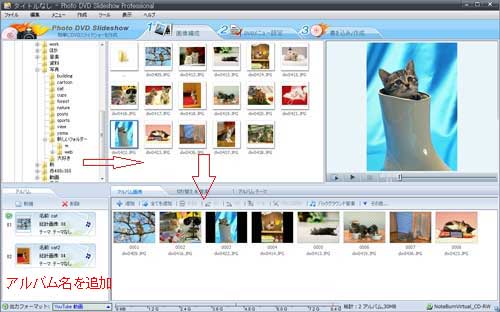
♦ ソフトの左側での「エクスプローラ」で画像が保存されたファイルを選択し、画像を追加してください。エクスプローラの下で、アルバム名を追加してください。
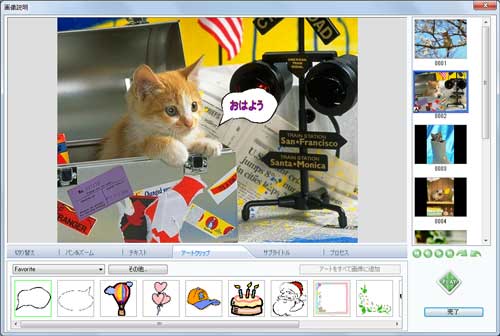
♦ 画像をダブルクリックし、あるいは「アルバム画像」タブでの「文字」ボタンをクリックし、画像を編集(回転、テキストとアートクリッブを追加、明るさを調整など)してください。
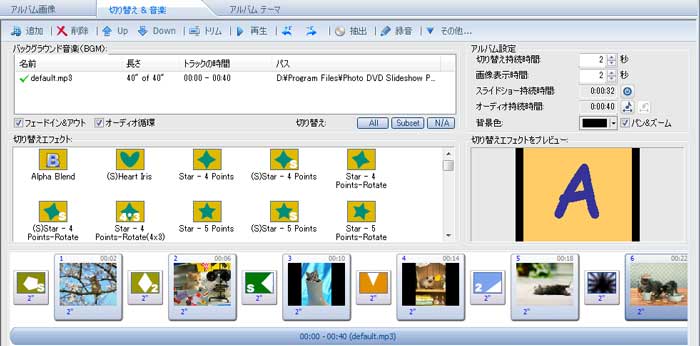
♦ 「切り替え&音楽」タブをクリックし、切り替え効果、音楽を選択して、切り替え作用時間などを設定してください。その上、本ソフトで音楽をカットできますし、音声を録音できます。
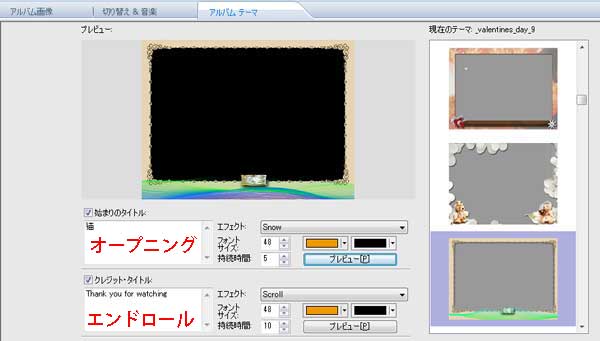
♦ 「アルバムテーマ」タブをクリックし、テーマを選択して、「始まりのタイトル」と「クレジット・タイトル」でオープニングとエンドロールを入力して、「エフェクト」を選択してください。
♦ ソフトの上側での「DVDメニュー設定」で、メニューテンプレートを選択して、メニューのBGMと背景画像などを追加してください。
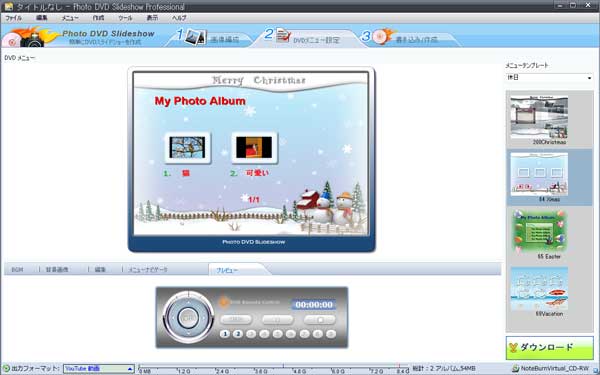
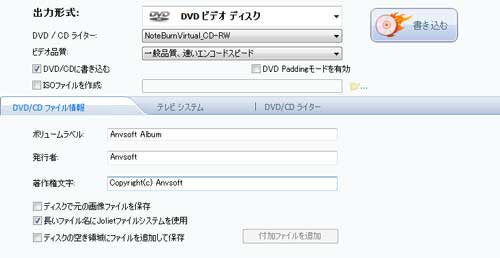
♦ 最後、「書き込み/作成」タブで、出力形式を「DVD ビデオディスク」にて、DVD/CD ライター、ファイル情報など設定完了後、「書き込む」ボタンをクリックすれば、スライドショーをDVDに書き込めます。
3950円
DVDコピーとDVD変換を統合;DVD、ISO、DVDフォルダにコピー;iPod、iPhone、PSPへ出力が可能;MP4、M4V、OGM、MKV、AVIに変換.
会社情報 | ご連絡先 | プライバシー | アフィリエイト | サイトマップ | 動画変換 | スマホ転送と管理 | DVD コピー & DVD 変換 | iOS データ復元 | Android バックアップと復元 | AI動画・写真高画質化
Copyright © 2005-2025 Anvsoft Inc., All Rights Reserved.