

Photo Flash Maker でスライドショーを作成
結婚式、誕生日パーティー、二次会などの写真をスライドショーに作成して、ウェブで皆と共有するのは今流行っています。スライドショー作り方はそれほど難しいではありません。Photo Flash Maker を使えば、専門な知識がいらないでも美しいスライドショーを作成できます。作成したスライドショーを無料配布サイトgo2ablum 、Youtube にアップロードできますし、Livedoor、FC2 などブログにも貼り付けます。ここではPhoto Flash Maker を利用するスライドショー作り方を紹介します。
スライドショー作成ソフト
Photo Flash Maker フリー版: フリースライドショー作成ソフト
Photo Flash Maker: スライドショーの出力形式はSWF 動画とHTMLページ
Photo Flash Maker Platinum:FLV 動画を素材とする、アルバムテーマは五つ種類を用意している((ウェブアルバム、3D、動画など)
Photo DVD Slideshow: 変換せずにスライドショーをDVDに書き込めて、Youtube へアップロードできる
Photo Flash Maker でスライドショー作成
♦ まず、素材を集めます!撮った写真もしくは好きな画像、BGM用の音声などを用意しております。
♦ ソフトの「エクスプローラ」タブで画像が保存されたファイルを選択し、画像を追加してください。
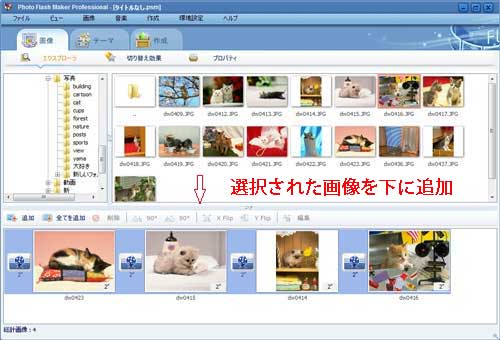
♦ 画像をダブルクリックし、あるいは「編集」ボタンをクリックすれば、画像を編集してください。
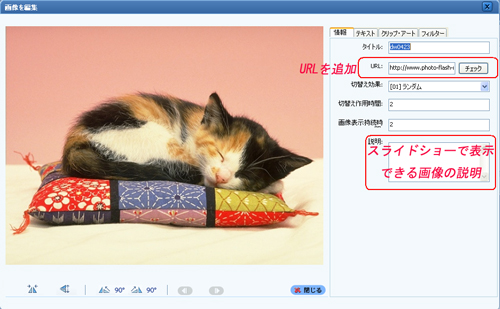
1.画像の情報:タイトル、説明、URLを追加;切り替え効果を選択;切り替え作用の時間と画像を表示する持続時間を設定
2.テキスト:文字を追加、文字のサイズ、カラー、フォントなどを設定
3.クリッブアート:画像にクリッブアートを追加
4.フィルター:画像のアスペクト&画像の色や画像にモザイクなどの効果を追加
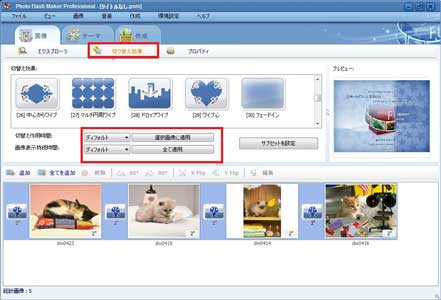
♦ 「画像」タブでの「切り替え効果」をクリックし、切り替え効果を選択してください。また、切り替え作用時間などを設定してください。
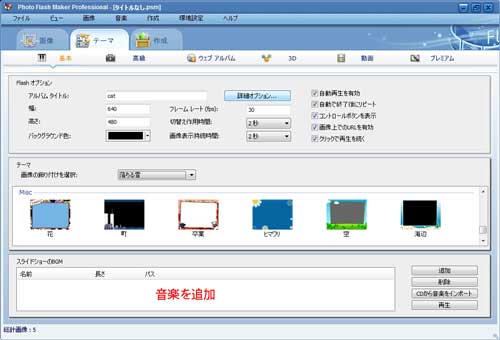
♦ 設定が完了後、「テーマ」タブでの「基本」タブをクリックしてください。Flash オプション、テーマを選択して、音楽を追加してください。
♦ もしくは、「テーマ」タブでの「高級」タブをクリックし、カテゴリーを選択してください。
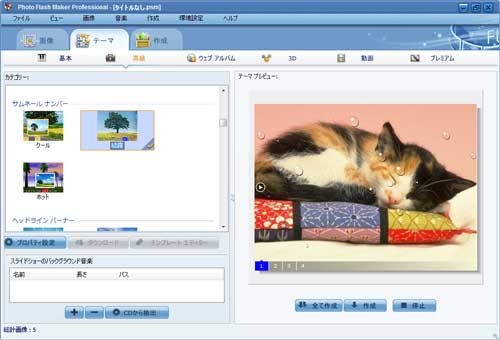
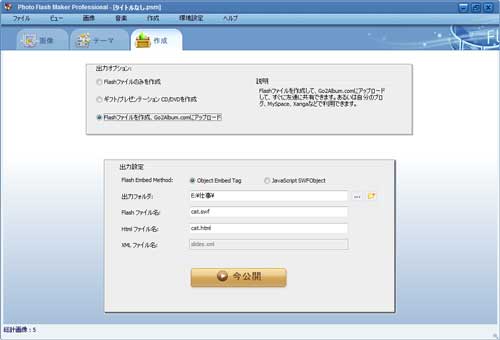
♦ 最後、「作成」タブをクリックし、出力形式、出力先などを設定してください。
上記のスライドショー作り方を参考で、自分で素晴らしい結婚式スライドショー、誕生日パーティースライドショー或は二次会スライドショーなどを作成しましょう!それから、ブログ、ホームページに貼り付け、皆と一緒に楽しみましょう!