

動画ファイルを市販のDVDプレーヤーとテレビで再生できるDVDムービーに作成する方法はたくさんありますが、ここではAny Video Converter シリーズ製品を利用して、DVD作成の詳しい方法を紹介します。
1. DVD作成ソフトのAny Video Converterをダウンロード、インストール
Any Video Converter フリー版: フリーDVD作成ソフト
Any Video Converter Pro 版: DVD作成ソフト、DVDメニュー設定可能
Any Video Converter Ultimate 版: DVD作成ソフト、DVDメニュー設定可能
2. DVDに書き込みたい動画を追加
DVD作成には、動画をMPGファイルに変換する必要がありますが、Any Video Converter シリーズで、直接書き込みたい動画をプログラムを追加して、「書き込み」ボタンをクリックすると、自動的にMPG動画に変換して、DVDに書き込みます。なお、プロウグラムには、NTSCとPAL二つ方式(NTSCは日本のカラーテレビの放送方式)が用意されて、ご希望により、選択できます。
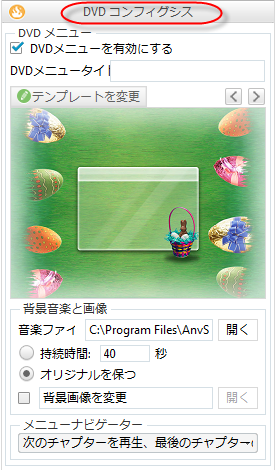
3. DVDメニュー、BGMと背景画像、再生順番などの設定 (フリー版でDVDメニュー設定ができません)
変換前に、書き込みウインドウの右パネルには、DVDメニュー、BGMと背景画像などを設定できます。主に二つの設定に分けて、「DVDコンフィグシス」と「書き込み設定」です。右のDVDメニュー画像を選択して、音楽と背景画像ファイルが自分のパソコンで参照できます。
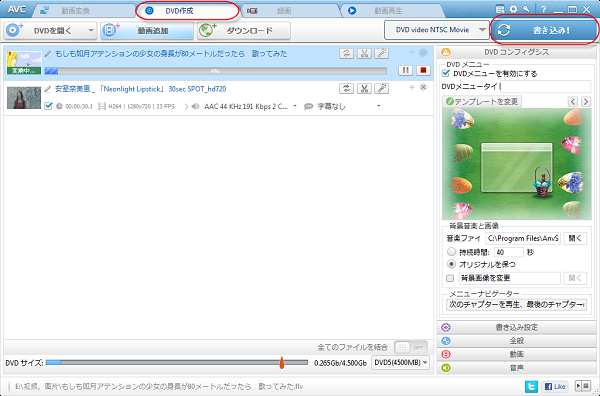
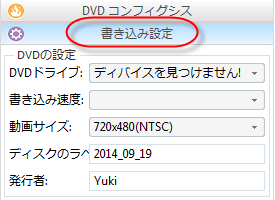
「書き込み設定」には、書き込み速度、動画サイズなどをカスタマイズすることができます。
5. 書き込む
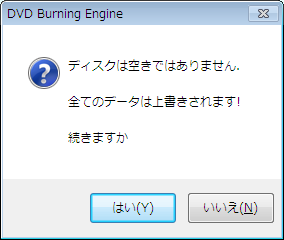
書き込む用のDVDは、内容がありました場合で、下記のダイアログが出します。「はい」をクリックして、DVDへの書き込みが始まります。
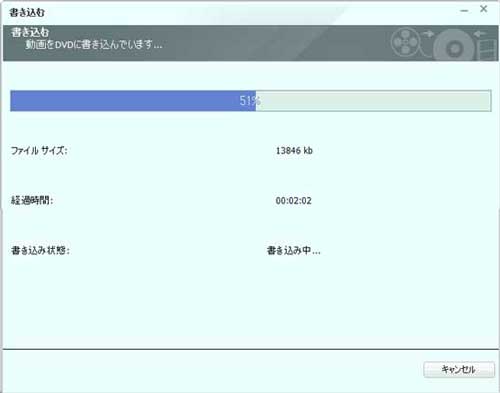
書き込み状態が見えます。
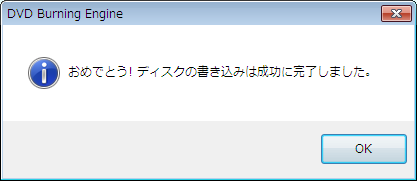
最後、書き込み完了後、下図が出てます。ここでは、動画をDVDプレーヤーとテレビで再生できるDVD映画の作成は完了します。お楽しみください。
会社情報 | ご連絡先 | プライバシー | アフィリエイト | サイトマップ | 動画変換 | スマホ転送と管理 | DVD コピー & DVD 変換 | iOS データ復元 | Android バックアップと復元 | AI動画・写真高画質化
Copyright © 2005-2024 Anvsoft Inc., All Rights Reserved.