

DRM保護付きのWMAを変換
Napster、rhapsody、Walmartなどの音楽オンライン販売サイトは、かつてDRM保護付きのWMA形式の楽曲を販売したことがあります。これらのWMA楽曲はWindows Media Player のみで再生できます。この楽曲をiPod、PSP、携帯電話などで再生したい場合は、DRMを解除して、WMAをMP3に変換する必要があります。
下記は NoteBurner Audio Converter とWindows Media Player 10を連携して、DRM保護付きのWMAをMP3変換する方法です。
NoteBurner Audio Converter を利用してDRMを解除するには、NoteBurner Audio Converter を実行する必要があります。画面の右下で、NoteBurner Audio Converter のアイコンの有無を確認してください。アイコンのない場合は、Noteburner Audio Converter を実行してください。
Windows Media Player 10
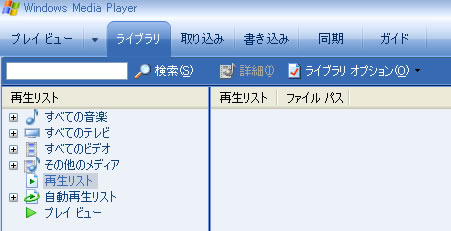
(1) Windows Media Playerを起動して、Windows Media Playerの「ライブラリ」ボタンをクリックして、変換したいファイルを「プレイビューリスト」に追加してください。
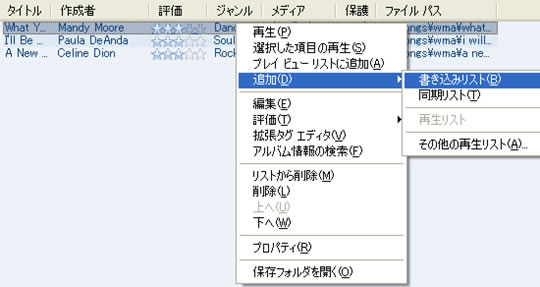
(2) ファイルを選択して、右クリックして、「追加」の「書き込みリスト」をクリックしてください。
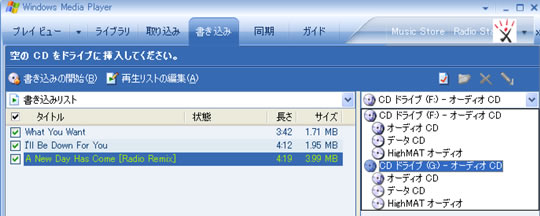
(3) 「書き込み」ボタンをクリックして、Noteburnerの仮想のCDライターを選択してください。どのドライブをわからない時には、Noteburnerのメーン・インタフェースの下部での「インストールしたディバイス」を参照してください。
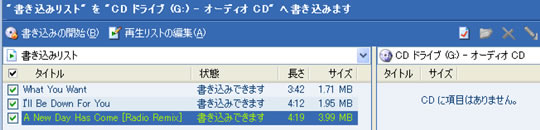
(4) Noteburnerの仮想のCDライターを選択した後は下のようになります。「書き込みの開始」ボタンをクリックすれば、変換を開始するになります。
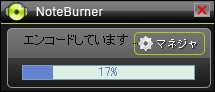
(5) 幾つ秒後、Windowsの右下では下のような画面が現れます。同時に、タスクトレイでNoteburnerのアイコンは回転しています。変換が終ったら、Noteburner Audio Converter の「フォルダ」ボタンをクリックすれば、出力先は開かれます。変換後のファイルはここにあります。
Windows Media Player 11
技術的な問題で、Windows Media Player 11 で NoteBurner Audio Converter の仮想のCDライターを設定することができませんから、Windows Media Player 11と連携して、WMA変換することができません。ご承知ください。
Windows XP で Windows Media Player 11を使っている方は、Windows Media Player 10 に戻ることが可能です。「スタート」の「ファイル名を指定して実行」で下記の指定を次々に入力して、「Enter」を押せばWindows Media Player 10 に戻ることができます。
- C:\WINDOWS\$NtUninstallWMFDist11$\spuninst\spuninst.exe
- C:\WINDOWS\$NtUninstallwmp11$\spuninst\spuninst.exe
- regsvr32 jscript.dll
- regsvr32 vbscript.dll
Windows Vista で Windows Media Player 11を使っている方は、NoteBurner Audio Converter を利用してWMAを変換することができません。この時は、NoteCable をご利用ください。NoteCalbe とは、DRM音楽を流れながら、録音の形式でDRM音楽をMP3などに変換できるDRM解除ツールです。
NoteCable は英語版のみですが、幾つかのボタンをクリックして、DRMを解除できてWMAを変換できるソフトです。使いやすいです。既に NoteBurner Audio Converter の製品版に登録したユーザーは、同じライセンスキーで NoteCalbe に登録することができます。